
송골농원이 문을 연 뒤 요청하신 것들을 반영했습니다
2026년 9월 24일 조회 143
청송 송골농원이 문을 연 뒤, 사장님이 직접 주문을 받아 보시고 요청하신 것들을 반영했습니다. 손님이 주문하는 화면은 앞 글에, 사장님이 주문을 처리하시는 화면은 그다음 글에 적었습니다. 여기에는 그 뒤로 바뀐 것만 적었고, 앞 글과 달라진 곳은 달라졌다고 밝혀 두었습니다.
결제 페이지 한 단계를 없앴습니다
앞 글에서는 [바로 구매]를 누르면 장바구니에 담기고 곧바로 주문서로 넘어간다고 적었습니다. 사장님 요청은 한 걸음 더 나갔습니다. 결제 페이지로 따로 넘어가지 않게 해 달라는 것이었습니다.
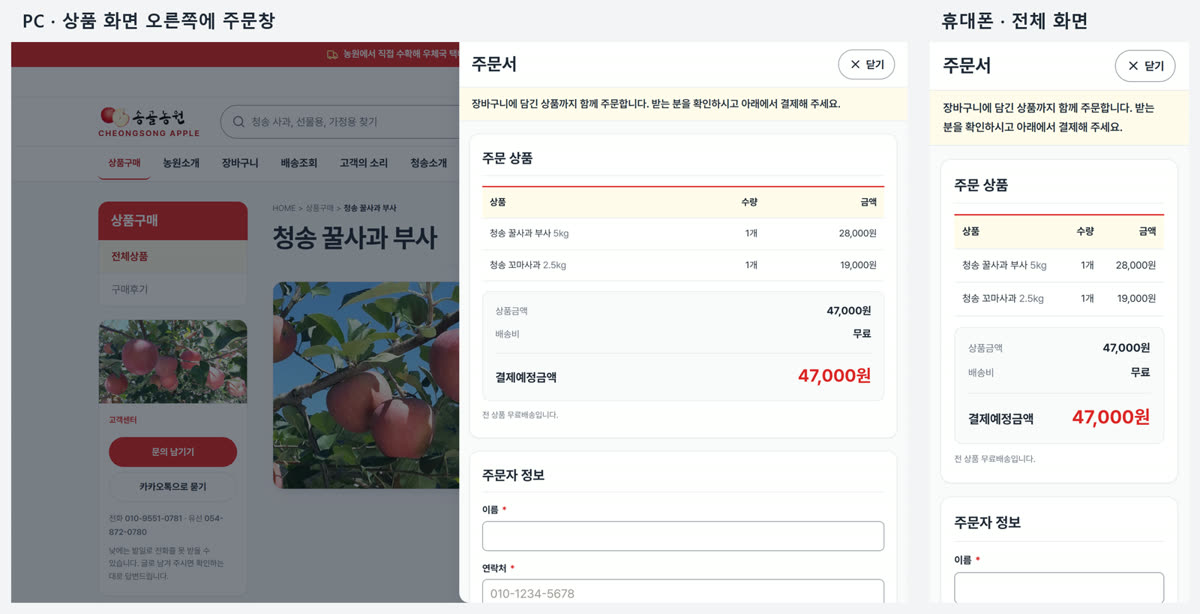
이제 [바로 구매]를 누르면 보던 상품 화면 위에 주문창이 뜹니다. PC에서는 오른쪽 반 화면, 휴대폰에서는 전체 화면입니다. [닫기]를 누르면 보던 상품 화면으로 돌아갑니다. 장바구니에 먼저 담아 둔 상품도 이 주문창에 함께 올라와, 창 맨 위 '주문 상품' 칸에서 이번에 사는 목록을 확인합니다.
결제 수단은 카드가 미리 골라져 있습니다. 전에는 아무것도 골라져 있지 않았고, 그대로 주문하면 손님이 고른 적 없는 무통장입금으로 주문이 들어갔습니다. 사장님이 짚어 주셔서 바로잡았습니다. 카드로 결제하면 중간 페이지를 한 번 더 거치지 않고 결제창이 바로 뜹니다.
상품 목록 카드의 [장바구니 담기] 버튼도 사장님 요청으로 [구매하기]가 됐습니다. 주문창이 뜨지 못하는 상황이면 예전처럼 주문서 화면으로 넘어가므로, 창 때문에 주문을 못 하는 일은 없습니다.
규격마다 값과 재고를 따로 둡니다
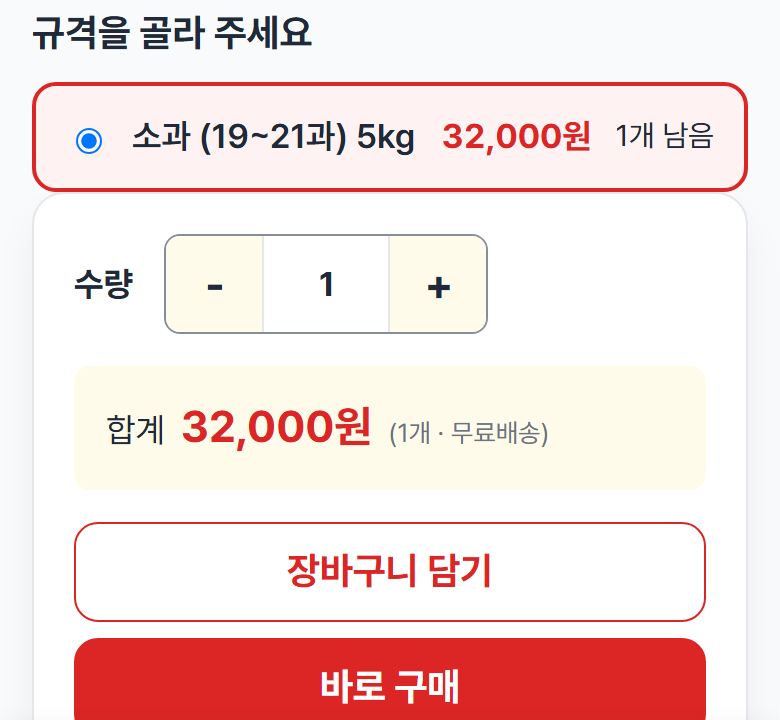
같은 사과라도 2.5kg, 5kg, 10kg은 값이 다릅니다. 상품 하나 안에 규격을 나눠, 규격마다 값과 재고를 따로 두게 했습니다. 손님은 상품 화면에서 규격을 고르고, 고르는 순간 큰 글씨 값과 합계가 그 규격 값으로 바뀝니다.
얼마 안 남은 규격에는 'N개 남음'이, 다 팔린 규격에는 '품절'이 붙습니다. 목록에서 [구매하기]를 누른 상품이 규격을 골라야 하는 상품이면, 상품 화면으로 보내 '규격을 먼저 골라 주세요'라고 알려 줍니다.
사장님 쪽 금액 칸에는 '35만', '3만5천'처럼 적으셔도 되고, 쉼표는 알아서 찍힙니다. 사장님 요청으로 금액 칸의 입력 검사도 걷어 냈습니다. 그래서 그다음 글에 '정가를 판매가보다 낮게 넣으시면 저장 전에 막아 드립니다'라고 적은 것과 달리, 지금은 저장이 됩니다. 대신 그때는 손님 화면에 취소선과 할인율이 나오지 않아, 할인 표시가 거꾸로 붙는 일은 여전히 없습니다.
이미 올린 상품은 이름이나 사진을 누르면 바로 수정 화면이 열립니다. [수정] 버튼이 표 맨 오른쪽에만 있을 때는 화면이 조금만 좁아도 그 칸이 밖으로 밀려, 올린 상품을 고칠 수 없는 것처럼 보였습니다.
배송비는 사장님이 한 줄에서 정하십니다
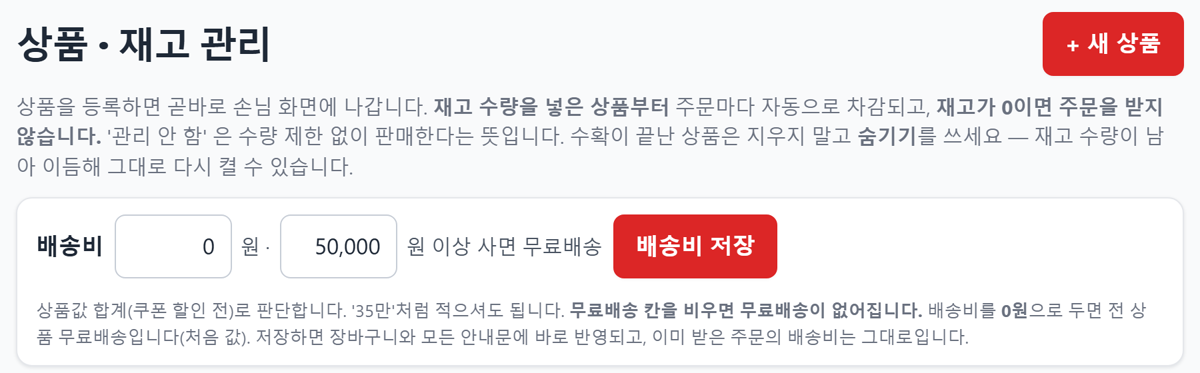
사장님 요청으로 배송비 기본값을 무료배송으로 바꿨습니다. 앞 글의 첫 그림에는 3,000원, 5만 원 이상 무료라는 그때의 기준이 찍혀 있는데, 지금은 전 상품 무료배송입니다.
배송비는 관리자 상품 화면 맨 위 한 줄에서 정하십니다. '배송비 ○원 · ○원 이상 사면 무료배송'을 채우고 저장하시면 됩니다. 0원이면 전 상품 무료배송이고, 기준 금액 칸을 비우시면 무료배송 기준이 없어집니다. 기준 금액은 쿠폰 할인 전 상품값 합계로 봅니다.
저장하시면 맨 위 안내 띠, 상품 화면, 장바구니, 주문서의 배송비 안내가 이 한 줄을 따라 바뀝니다. 앞 글에 적은 대로 배송비 기준은 한 곳에만 두는데, 그 한 곳을 이제 사장님이 직접 바꾸시는 것입니다. 이미 받은 주문의 배송비는 그대로입니다.
첫 화면 사진을 사장님이 직접 바꾸십니다
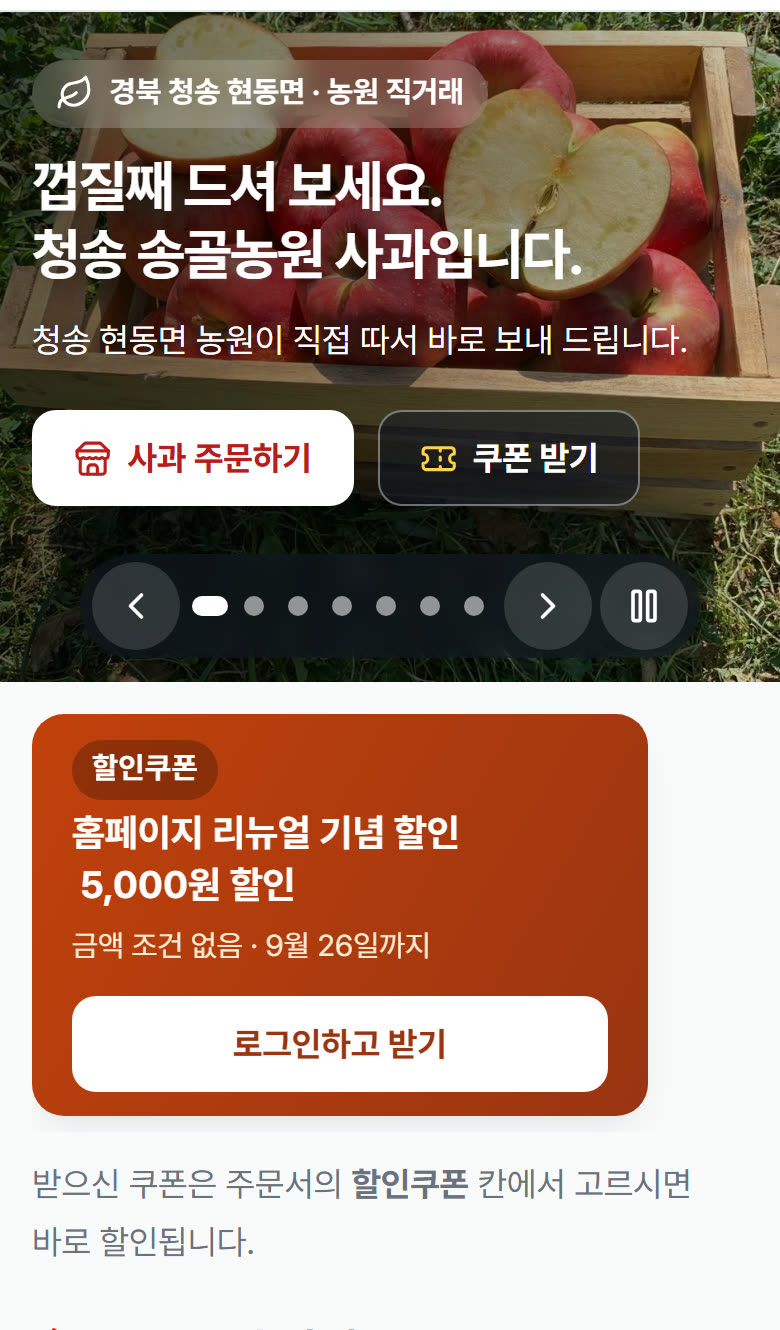
첫 화면 사진은 계절마다 바꾸고 싶어집니다. 바꿀 때마다 사진을 보내 주셔야 한다면 1년 내내 같은 사진이 걸려 있게 됩니다. 그래서 사장님 요청으로 첫 화면을 사진 여러 장이 넘어가는 슬라이드로 바꾸고, 관리자 화면에 '메인 사진' 메뉴를 새로 만들었습니다.
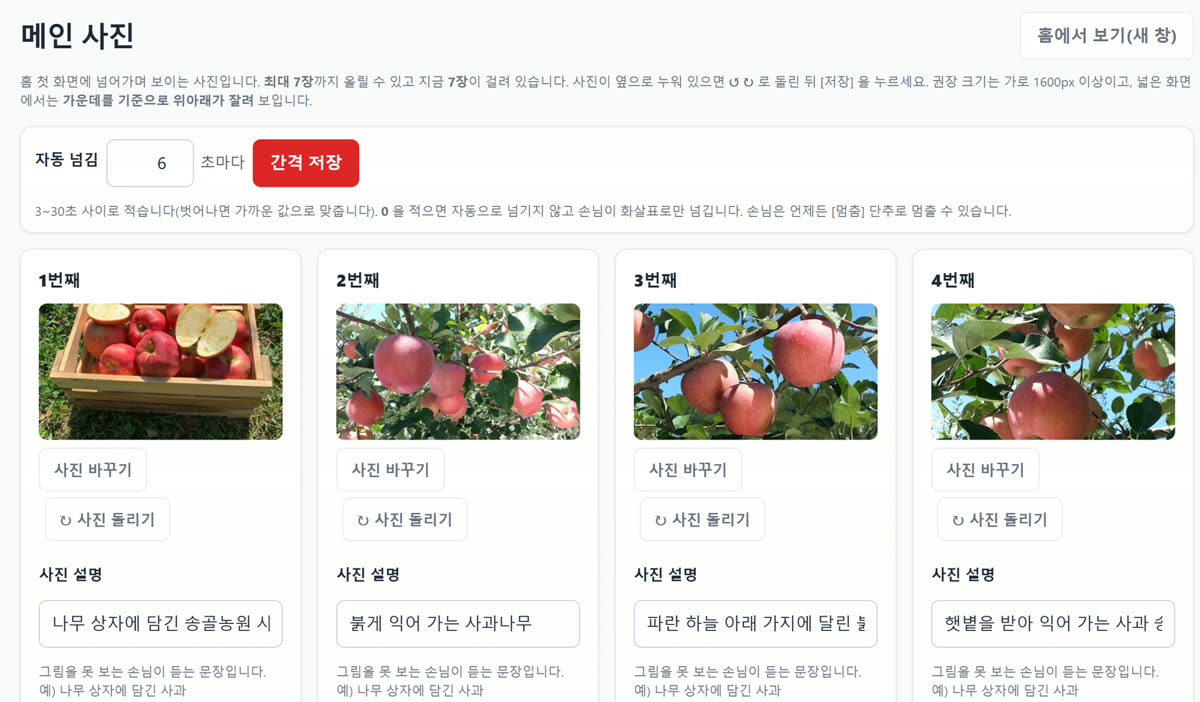
사진은 최대 7장까지 올리시고, [앞으로] [뒤로]로 순서를 바꾸시고, [내리기]로 빼십니다. 자동으로 넘기는 간격은 3~30초 사이로 적으시고, 0을 적으시면 자동으로 넘기지 않습니다. 휴대폰으로 찍은 사진이 옆으로 누워 있으면 [사진 돌리기]로 바로 세운 뒤 저장하십니다. 이것도 사장님이 요청하신 기능입니다.
사진마다 '사진 설명' 칸이 있습니다. 화면을 보기 어려운 손님이 화면 읽기 프로그램으로 듣는 문장입니다. 손님은 자동으로 넘어가는 사진을 [멈춤] 버튼으로 세울 수 있고, 휴대폰에서는 옆으로 밀어서 넘깁니다. 기기에서 화면 움직임을 줄이는 설정을 켜 둔 손님에게는 자동으로 넘기지 않습니다.
첫 화면 높이도 줄였습니다. 들어오자마자 상품 목록과 할인쿠폰이 보이게 해 달라는 요청이었습니다.
쿠폰은 손님이 직접 받아 갑니다
그다음 글의 쿠폰은 사장님이 회원을 골라 한 장씩 발급하시는 방식이었습니다. 단골을 챙기기에는 좋지만, 처음 오신 손님에게는 쿠폰이 있다는 것 자체가 보이지 않습니다.
그래서 사장님 요청으로 홈에 [쿠폰 받기] 버튼을 붙였습니다. 쿠폰을 만드실 때 '누구나 받기'에 체크하시면 홈 첫 화면 바로 아래에 그 쿠폰이 나옵니다. 로그인한 회원이 누르면 바로 받고, 한 사람에 한 장입니다. 로그인하지 않은 손님에게는 [로그인하고 받기]로 보입니다.
받은 쿠폰은 주문서의 할인쿠폰 칸에서 고르면 바로 할인됩니다. 행사가 끝나 '누구나 받기'를 끄시면 홈에서는 내려가고, 이미 받은 분의 쿠폰은 그대로 쓰실 수 있습니다.
요청 한 줄이 여러 화면에 걸칩니다
메인 사진 요청 하나가 관리자 메뉴와 손님 화면의 넘김 버튼, 멈춤 버튼까지 이어졌습니다. 배송비 기본값 하나를 바꾸는 데도 안내 띠와 상품 화면, 장바구니, 주문서가 함께 움직였습니다. 그래서 요청을 받으면 그 한 줄이 어느 화면까지 번지는지부터 찾습니다.
쓰시다가 번거로운 자리가 보이면 문의게시판에 적어 주세요. 문장으로 다듬지 않고 떠오른 그대로 적으셔도, 어느 화면을 말씀하시는지 찾아서 여쭙겠습니다.